В процессе разработки и внедрения таких расширений часто возникает необходимость доработки ролей — настроек прав доступа пользователей. Обновление ролей позволяет учитывать изменения в бизнес-процессах, новые функции системы и требования безопасности.
Однако неправильное обновление роли может привести к сбоям, ошибкам доступа или потере данных. В этой статье мы подробно расскажем, как правильно обновлять доработанные роли в поставляемых расширениях 1С, чтобы обеспечить стабильную работу системы и безопасность данных.
Почему важно правильно обновлять роли
Роль в 1С — это набор прав и разрешений, определяющих, что пользователь может делать в системе. В процессе доработки расширений роль может изменяться — добавляться новые пункты доступа, изменяться существующие, отключаться ненужные.
Некорректное обновление роли или его выполнение без учета особенностей может привести к:
· Потере доступа к важным функциям
· Нарушению согласованности данных
· Уязвимостям в системе безопасности
· Ошибкам при работе пользователей
Поэтому важно соблюдать структурированный подход и рекомендации, описанные ниже.
Основные этапы обновления роли
1. Создайте резервную копию текущей конфигурации и роли
Перед любыми изменениями обязательно создайте резервную копию конфигурации и текущих ролей. Это позволит восстановить систему в случае ошибок.
2. Проанализируйте текущую роль
· Изучите текущие настройки роли, чтобы понять, какие права были доработаны.
· Проверьте, кто и как вносил изменения.
· В случае необходимости сделайте экспорт текущей роли для последующего сравнения.
3. Обновите поставляемое расширение
· Проверьте наличие новых версий расширения от производителя.
· Импортируйте обновление в тестовую конфигурацию.
· Проверьте работу расширения после обновления.
4. Внесите изменения в роль
Откройте конфигурацию и найдите актуальную для работы роль.
Внесите необходимые изменения:
· Добавьте новые пункты доступа, если появились новые функции.
· Удалите или отключите устаревшие пункты.
· Настройте права согласно требованиям безопасности.
Используйте механизм «Обновление ролей» — он позволяет перенести настройки из предыдущих версий, автоматически добавляя новые пункты.
5. Тестирование
· Проведите тестирование обновленной роли на тестовой базе.
· Проверьте работу всех функций и доступность необходимых пунктов.
· Проверьте, что пользовательский опыт не ухудшен, а права не нарушены.
6. Внедрение обновленной роли
· После успешного тестирования внедрите новую роль на рабочую систему.
· Обеспечьте информирование пользователей о возможных изменениях.
Рекомендации по актуализации ролей
· Используйте автоматизированные механизмы обновления ролей, такие как «Обновление ролей» или скрипты.
· Перед внесением изменений сохраняйте текущие настройки ролей.
· Внедряйте обновления в тестовой среде и только после полного тестирования переводите их на продуктив.
· Документируйте все изменения, чтобы иметь историю прав доступа.
Примеры обновления роли
Пример 1: добавление нового пункта доступа в роль
После обновления расширения появилось новое функциональное право — «Просмотр аналитики продаж». Необходимо предоставить доступ к этому пункту для роли «Менеджер».
Шаги:
1. Откройте конфигурацию в режиме конфигуратора.
2. Найдите роль «Менеджер» в разделе «Пользователи и роли».
3. В списке пунктов доступа найдите раздел «Отчеты» или «Аналитика продаж».
4. Если пункта нет — добавьте его:
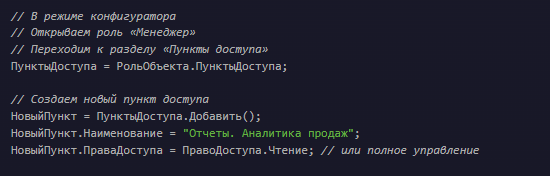
5. Сохраняем изменения и экспортируем роль.
6. После этого протестируйте роль на тестовой базе, чтобы убедиться, что пользователь с ролью «Менеджер» видит новый пункт и имеет соответствующие права.
Пример 2: удаление или отключение устаревших пунктов доступа
В расширении устарел пункт «Просмотр истории заказов», который больше не нужен. Его необходимо убрать из роли «Менеджер».
Шаги:
1.В конфигураторе откройте роль «Менеджер».
2.В списке пунктов доступа найдите «Просмотр истории заказов».
3. Удалите или отключите его:
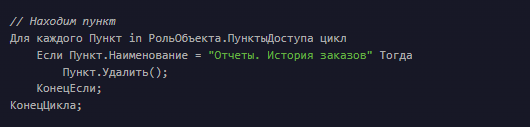
4. Сохраните и экспортируйте обновленную роль.
5.Проведите тестирование, чтобы убедиться, что пользователи с этой ролью не имеют доступа к устаревшему пункту.
Пример 3: автоматизация обновления ролей с помощью скрипта
Вам нужно автоматизировать добавление нового пункта доступа во все роли «Менеджер» и «Бухгалтер» по мере обновлений.
Решение:
Создайте обработку или скрипт, который перебирает все роли и добавляет нужный пункт, если его нет.
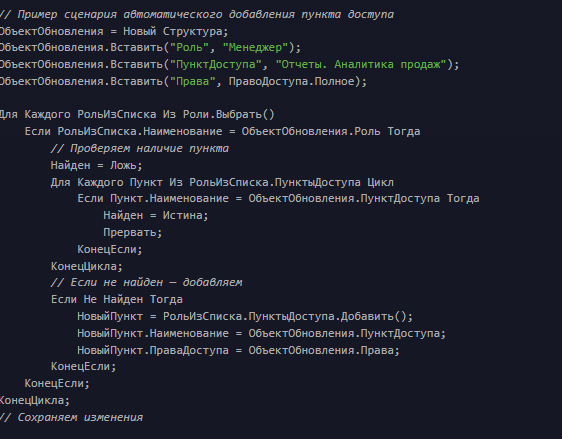
Этот сценарий можно запустить для массового обновления ролей, что существенно ускорит работу при большом количестве ролей.
Обновление доработанных ролей в поставляемых расширениях 1С — важный и ответственный процесс. Соблюдение последовательных этапов, использование автоматизированных механизмов и тестирование позволяют обеспечить безопасность и надежность системы. Не забывайте создавать резервные копии и документировать все изменения.